

- ChatGPT・Gemini・Claude、3社それぞれの「学習オフ」設定の場所と手順
- 「学習オフ」「メモリ」「履歴」の違い
- 会社の情報を扱う上で知っておきたい注意点
取引先への提案文、見積もりの下書き、議事録の整理。AIに相談する場面は、三河の中小企業・個人事業主の間でも増えてきました。ただ、その中身が自社の取引条件や顧客のことだったりすると「これって、AIの学習に使われてしまうのでは」と気になった経験はないでしょうか。
実はChatGPT・Gemini・Claudeの3社とも、入力した内容をAIモデルの学習に使わせない設定を用意しています。多くの場合、初期設定のままだと気づかずに使い続けていることも珍しくありません。この記事では、3社それぞれの設定場所と手順を、画面つきで解説します。
「学習オフ」「メモリ」「履歴」は別の設定
この3つはよく混同されますが、それぞれ役割が異なります。学習オフにしても、チャット履歴は普通に残りますし、逆に履歴を削除しても学習オフの設定はまた別に確認する必要があります。
- 学習オフ → 会話の内容を、AIモデル自体の訓練・改善に使わせない設定
- メモリ → AIが「自社向け」の回答をしやすくするために内容を覚えておく設定
- 履歴 → 過去のやり取りを自分で画面上に見返すための保存設定
ChatGPT・Gemini・Claude、設定名と保存の違い
3社とも「学習に使わせない」設定は用意されていますが、呼び方と保存の扱いが少しずつ違います。
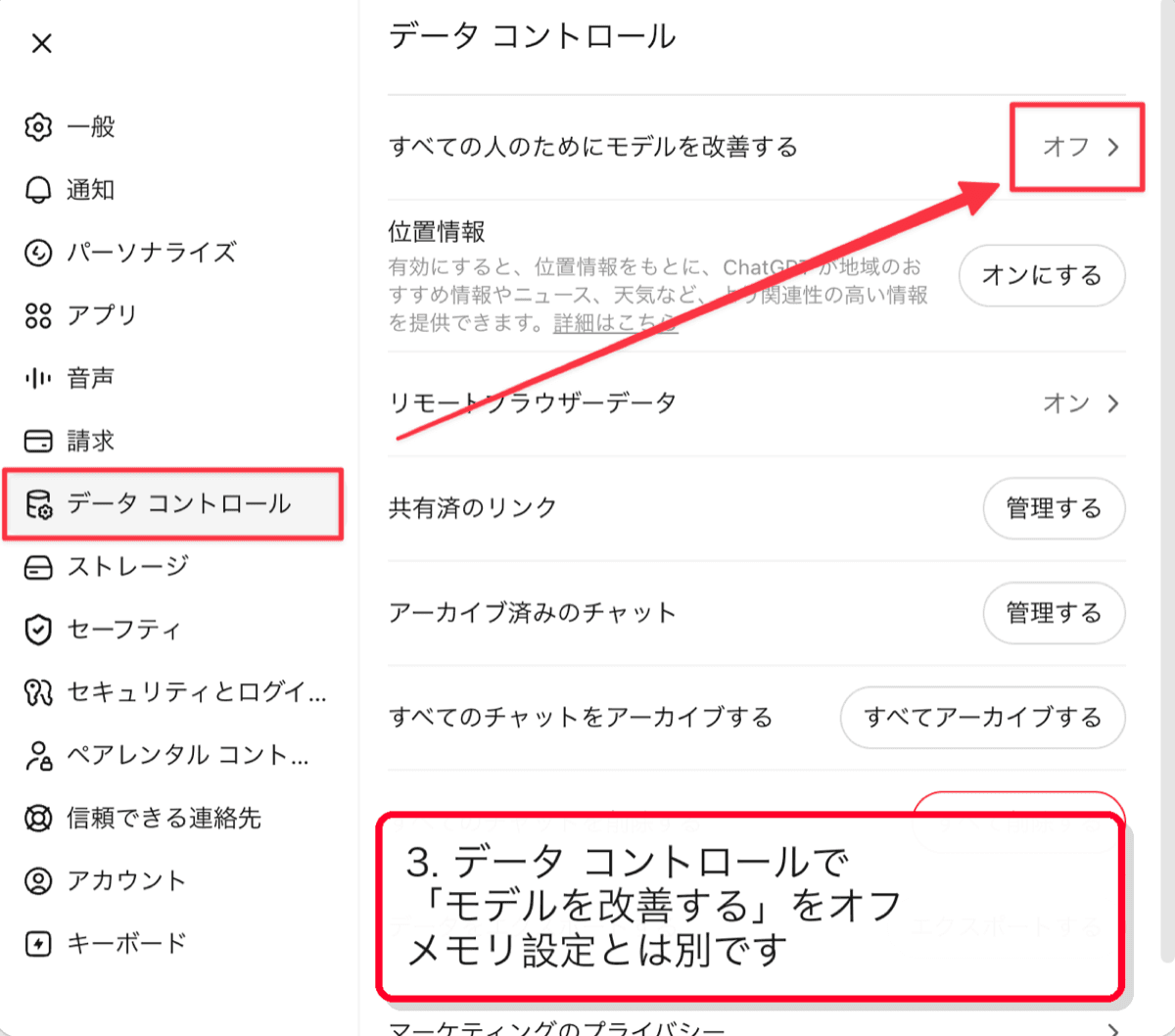
- ChatGPT → 「データ コントロール」の「すべての人のためにモデルを改善する」。オフにしても通常のチャット履歴は残る
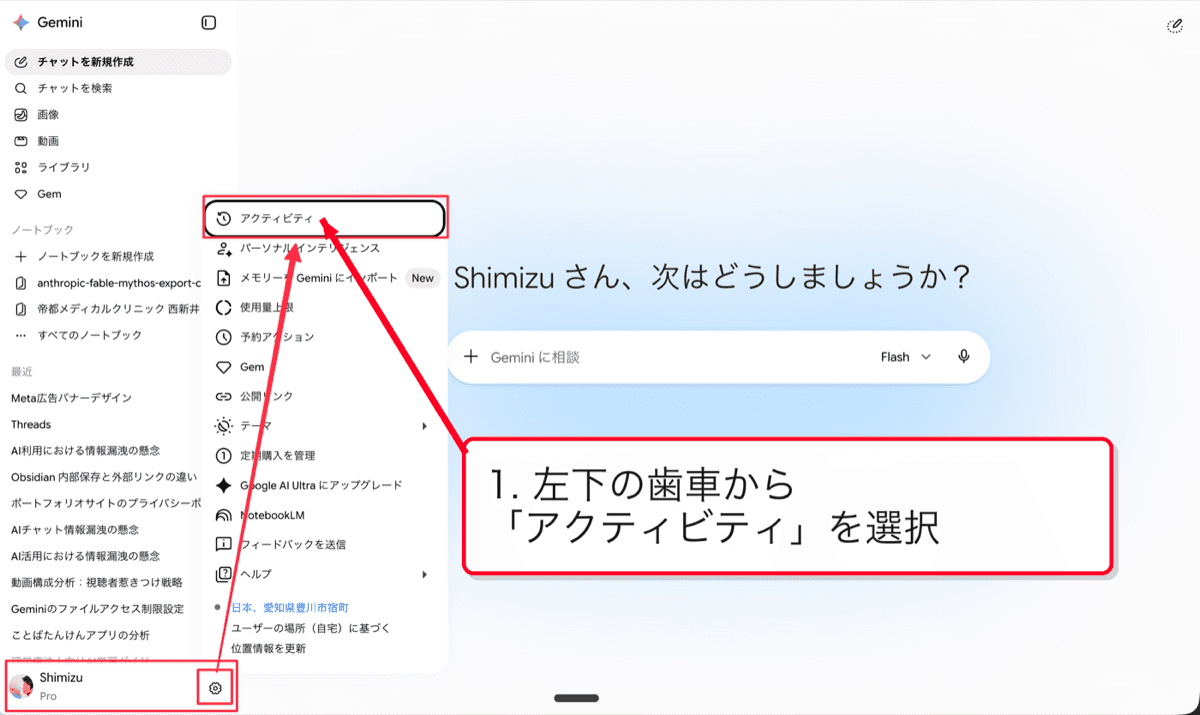
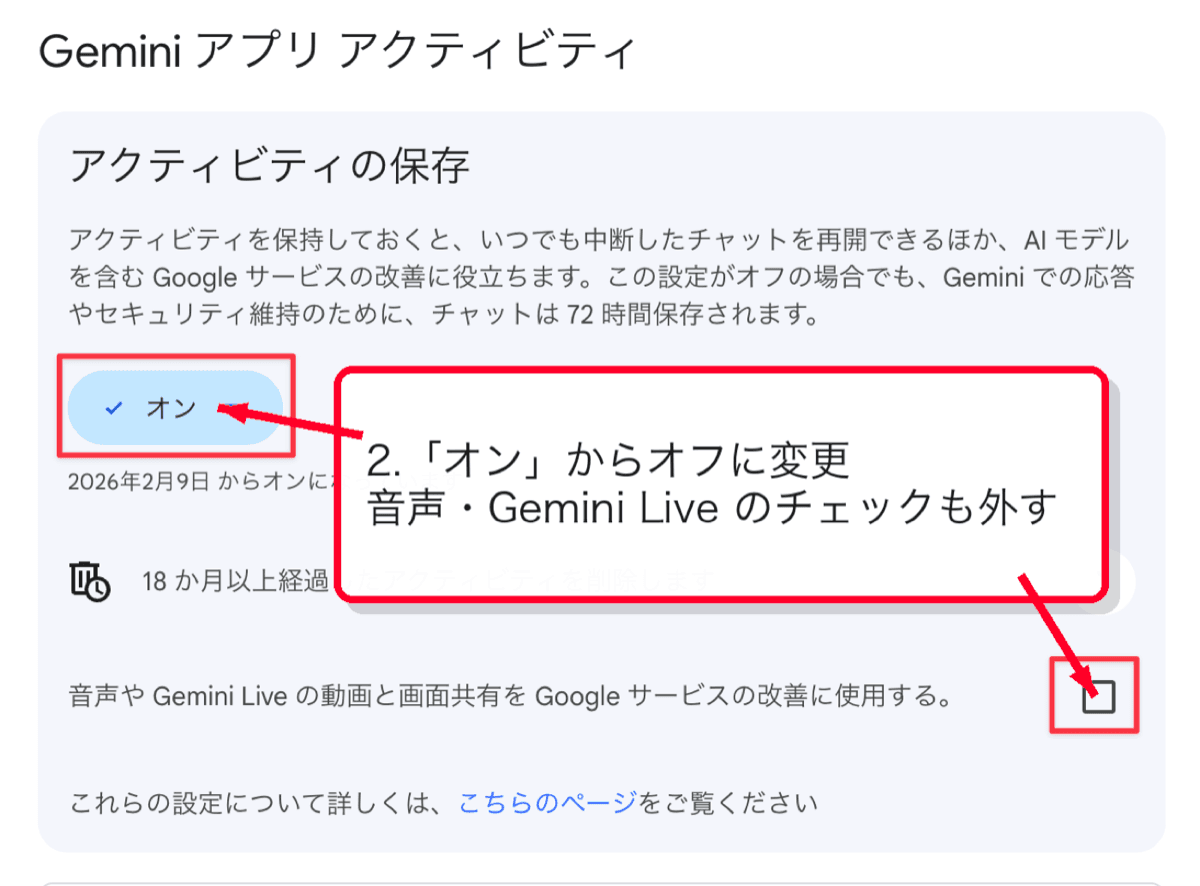
- Gemini → 「アクティビティ」の「アクティビティの保存」。オフでも安全性維持のため最大72時間は保存される
- Claude → 「プライバシー」の「AIモデルの改善にご協力ください」。Claude Codeなどのコーディングセッションも対象に含まれる
どのサービスも、オフにした瞬間にすべてのデータが消えるわけではなく、安全性の確認やサービス提供のために一定期間は保存が残ります。「オフにしたのに消えていない」と慌てないよう、先に知っておくと安心です。
ChatGPTの設定手順
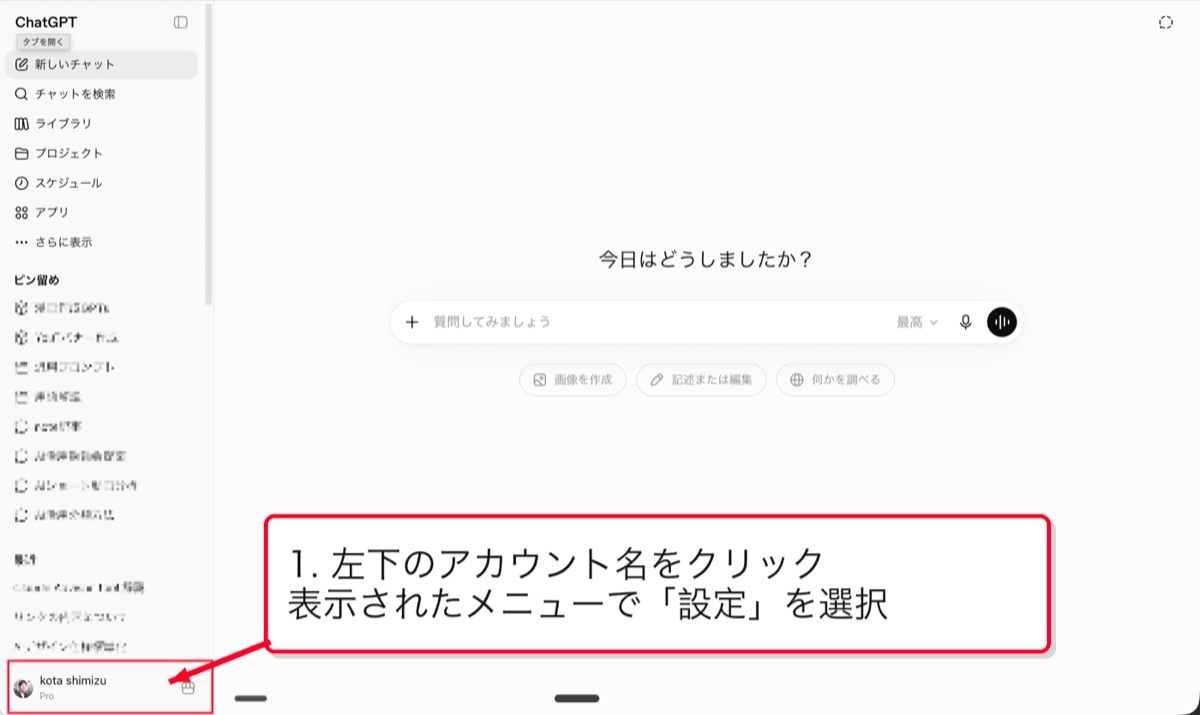
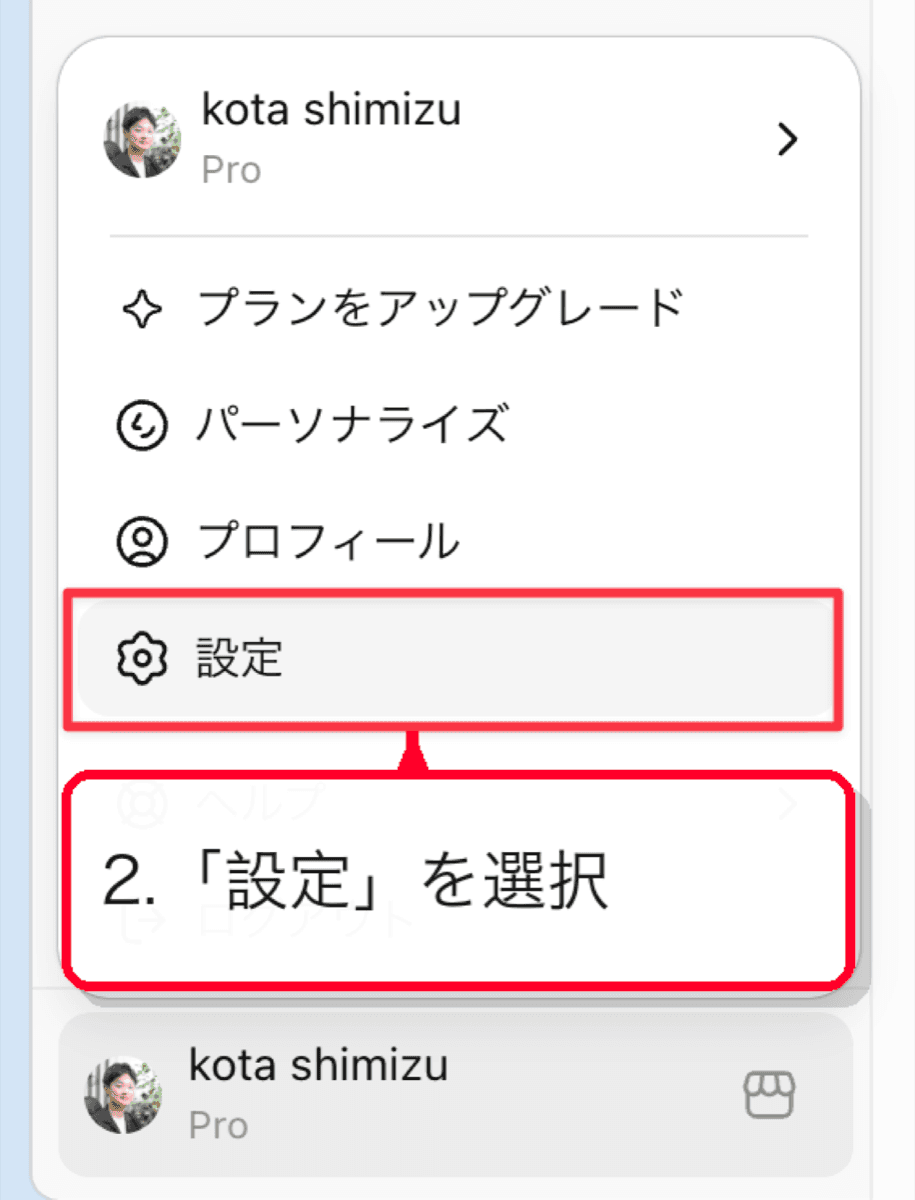
左下のアカウント名から「設定」を開き、「データ コントロール」で切り替えます。
Geminiの設定手順
左下の歯車アイコンから「アクティビティ」を開き、保存設定を切り替えます。
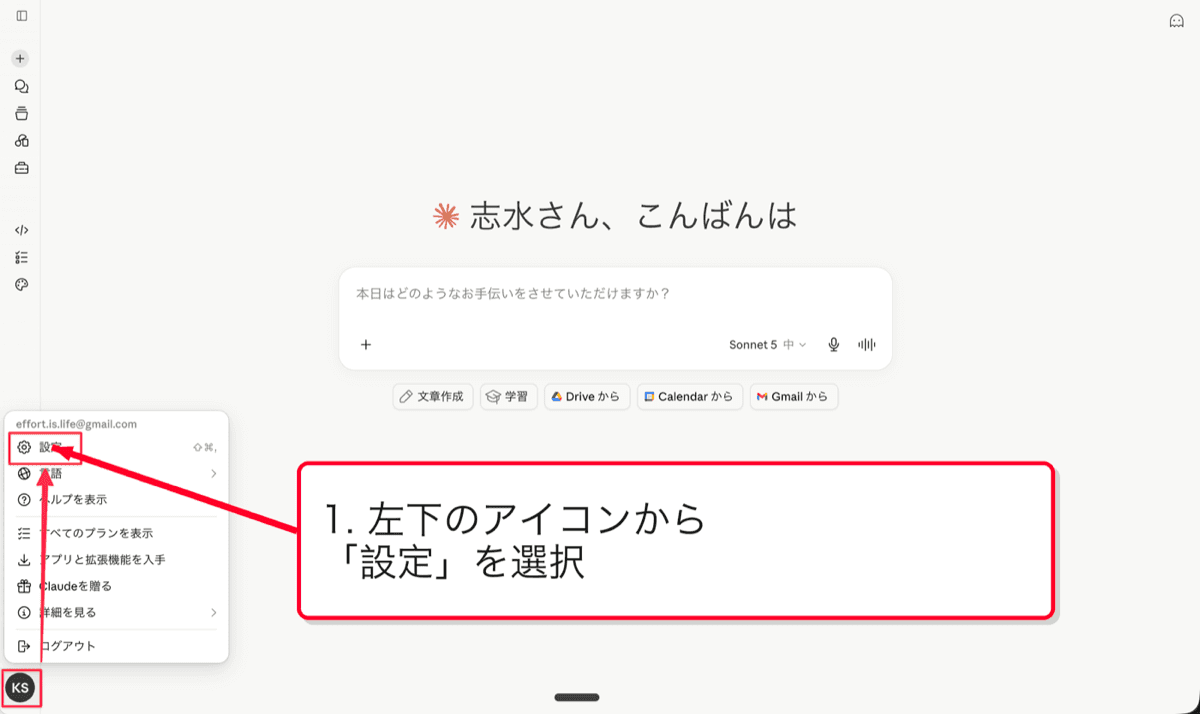
Claudeの設定手順
左下のアイコンから「設定」を開き、「プライバシー」タブで切り替えます。
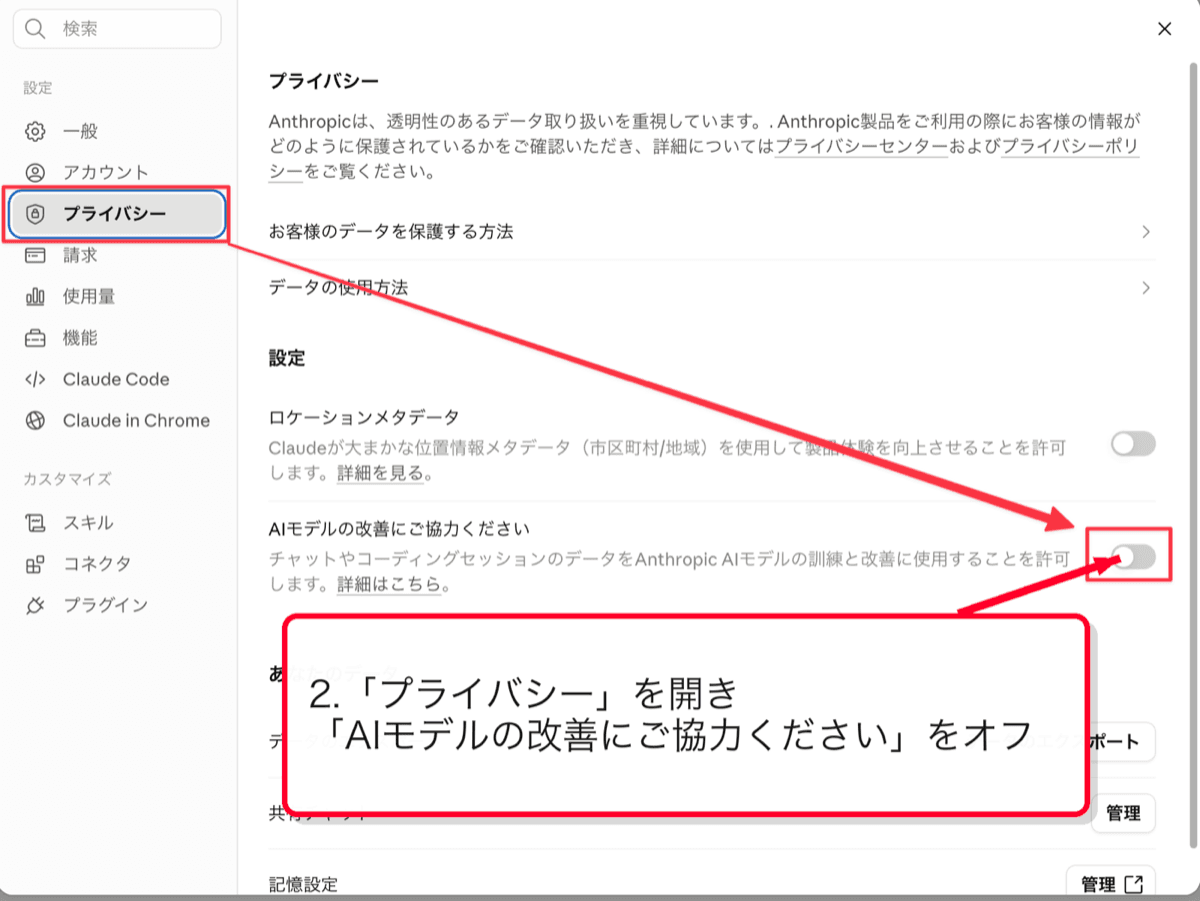
Claude Free・Pro・Maxだけでなく、開発や資料作成でClaude Codeを使っている場合も同じ設定が対象になります。社内でコーディングにも使っている会社は、あわせて確認しておくと安心です。
会社で使う時に気をつけたいこと
- オフにした「あと」の会話が対象。過去にさかのぼって学習をやめさせることはできません
- 安全性レビューでポリシー違反として検出された会話は、オフにしていても例外的に確認に使われる場合があります
- 設定はアカウント単位。社内で複数人がAIを使っている場合は、一人ひとりの設定を確認する必要があります
取引先の社名や見積金額など、社外に出せない情報をAIに入力する場面では、学習オフの設定に加えて、可能な範囲で固有名詞を伏せる・数字を丸めるといった工夫を組み合わせるとより安心です。
みかわAI学校では、ChatGPTの基本設定をハンズオンで確認できるセミナーを東三河エリア(豊橋・豊川・岡崎周辺)で開催しています。「自社の場合はどう設定すればいいか」を一緒に確認したい方は、ぜひセミナーへお越しください。
イベント・相談導線を確認する →まとめ
ChatGPT・Gemini・Claude、3社とも設定自体は数クリックで終わります。一度オフにしてしまえば、あとは特に意識する必要はありません。まだ確認していない方は、この記事を見ながら3つとも済ませておきましょう。